2008年6月19日

PS3との連携でさらに便利に HDR-TG1

このレビューはWillVii株式会社が運営する国内最大級家電・ゲームレビューサイト「みんぽす」から商品を無償でお借りして掲載しています。(詳細は末尾※で)

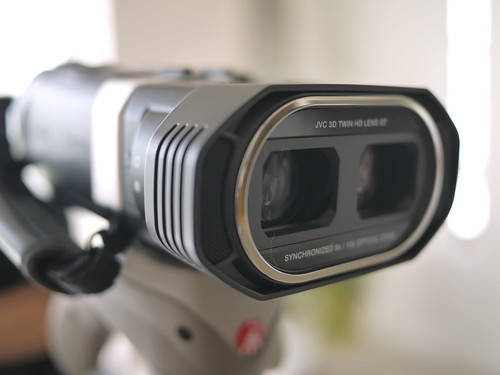
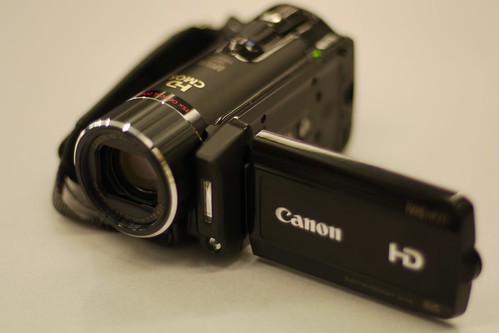
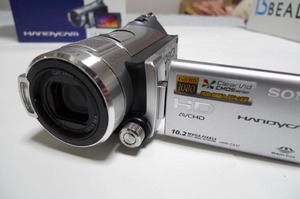
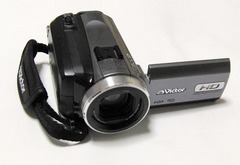
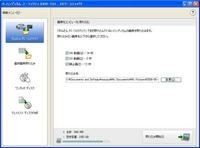
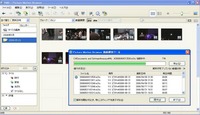
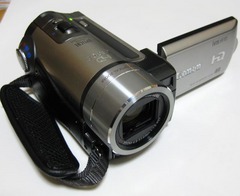
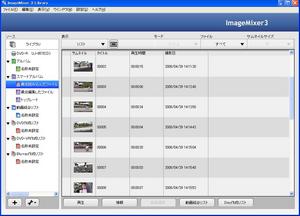
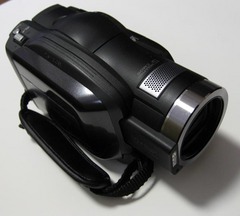
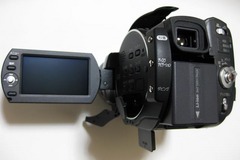
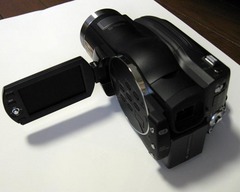
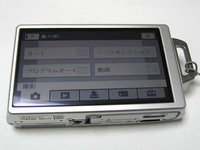
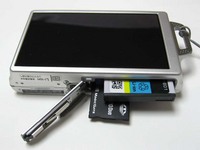
HDR-TG1ですが、付属ソフトPicture Motion BrowserでのWindows PCでの動画取り込みは、コピーするだけだったImageMixerに比べて、解析の時間がかかりますが、取り込んだ後はカレンダーで管理するなどできます。
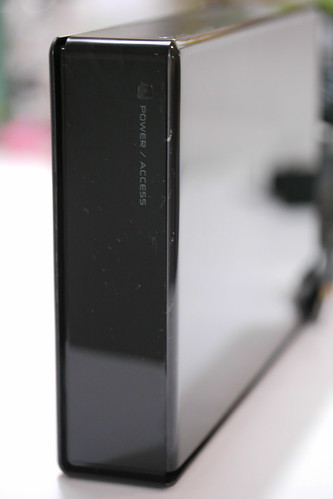
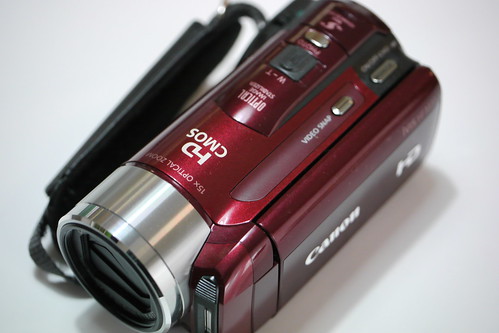
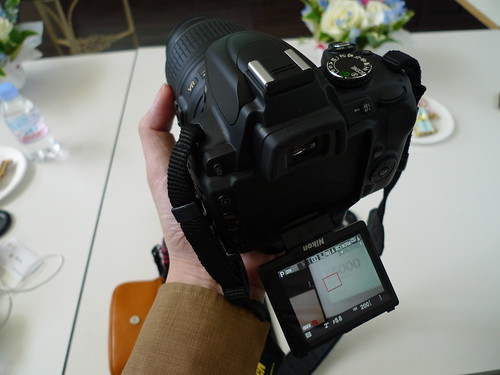
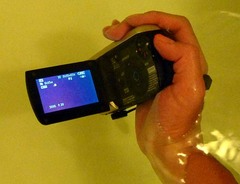
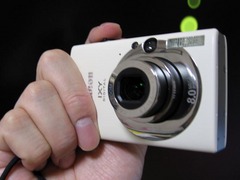
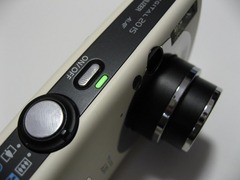
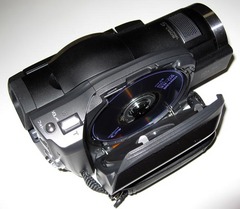
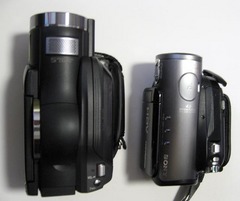
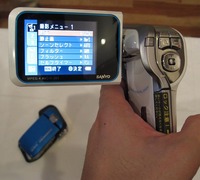
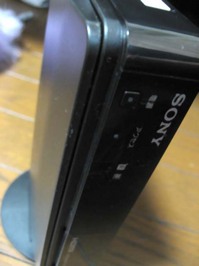
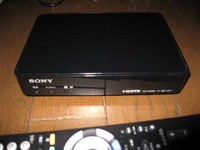
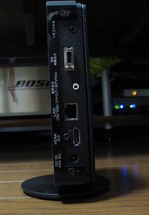
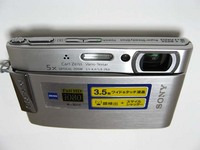
handycam.JPGhandycam2.JPG

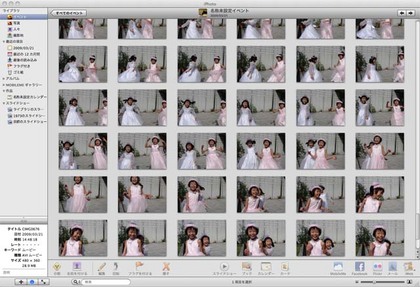
iMacでiMovie '08を使った取り込みも問題なくできました。

しかし見て楽しむのなら、PS3と接続して大画面TVで見るのがおすすめ。
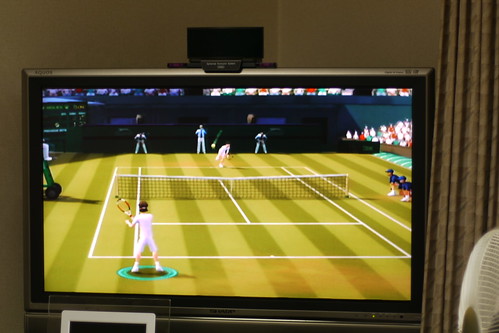
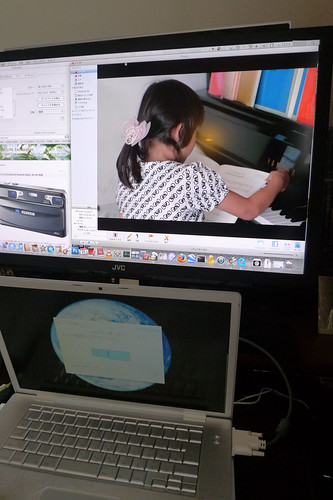
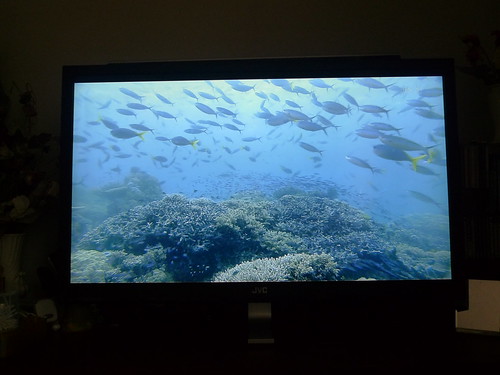
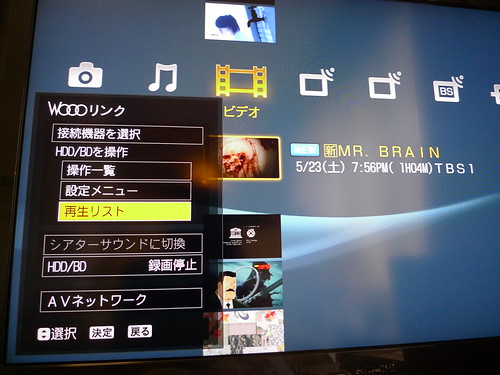
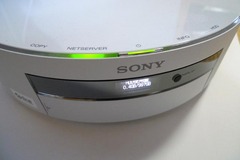
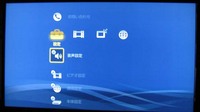
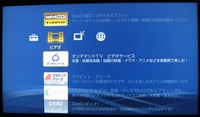
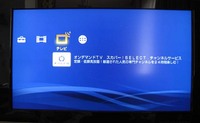
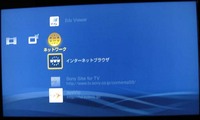
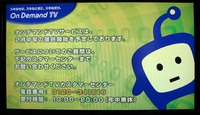
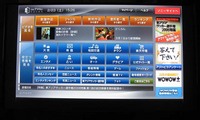
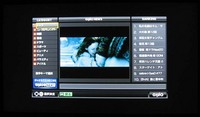
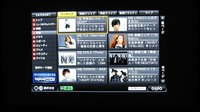
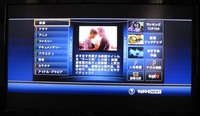
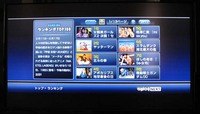
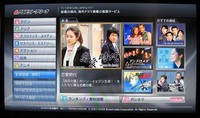
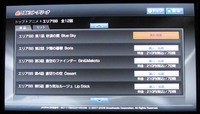
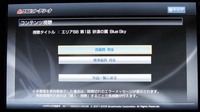
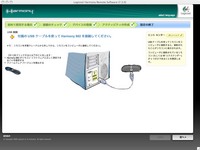
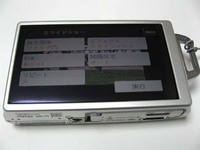
クレードルのUSBをPS3につないで、電源を入れたままHDR-TG1を差し込み、タッチパネルでUSB接続を選択すると、PS3のビデオのメニューにUSB機器(Camcorder)が現れます。それを選んでAVCHDを選ぶと撮影した映像がハイビジョン&5.1chで再生されます。もちろん早送りや次の映像を選択などの操作も可能。


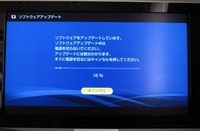
IMG_0059.JPGIMG_0061.JPG

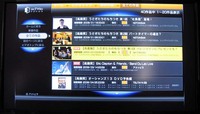
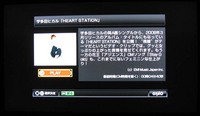
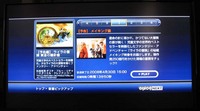
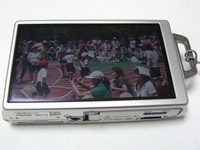
USB機器(Camcorder)のところで△ボタンをおして内容を表示し、ディレクトリ構造をたどることで、STREAM配下の個々のファイルにアクセスすることも可能です。このファイルをPS3のHDにコピーすれば、いつでもその映像を楽しむことができます。しかもサムネイルに動画が表示される懲りようです。
IMG_0062.JPGIMG_0064.JPG

家に帰ってすぐにクレードルに置くだけで、大画面でビデオが楽しめるというのはすごく良いですね。
メモリースティックスロット付きのPS3なら、メモリースティックを差し込むだけでも同様のことが可能です。

1ヶ月間使ってみたところ、気になったのは次の点でした。
・やはり電池の持ちが悪い。クイックオンを使わない設定にしていても、8GBのカードよりも電池の方が先になくなってしまいました。
・広角撮影に弱く、少し離れないとフレームに入らない。
でも、逆にこのコンパクトさ、それでいて画質の良さはすばらしいですね。ちょっとした外出にも持っていこうという気にさせるし、あまり周りの目を気にせずサッと撮影できるのが良いです。
画質は、特に暗いところなどiVIS HF10の方が良かったのですが、HDR-TG1でも十分きれいです。軽すぎて手ぶれがおきやすいので注意が必要ですが。

電池の持ちについては、予備の電池をかっておけば良いし、広角撮影に付いては下記の広角レンズが使えるとか(未検証)。
DigitalKing マグネット式 コンバージョンレンズ 804-LW Lサイズ 広角レンズ 0.45倍 【送料無料...

今週末で返却ですが、これは買うしか無いかなということで、お世話になっているWillVii社のプラボで入札してみました。プラボは入札価格が難しいかもと言っていましたが、私のような関西人には「値切ることができるECサイト」と考えれば分かりやすいですね。こちらの提示価格を見て店側が対応してくれたりするようで、ほぼネット最安値で購入することができ満足です(さらに当選した5000円クーポンも使えましたし)。商品はすぐに届きました。


※このレビューはWillVii株式会社が運営する国内最大級家電・ゲームレビューサイト「みんぽす」から商品を無償でお借りして掲載しています。本レビュー掲載によるブロガーへの報酬の支払いは一切ありません。レビューの内容につきましてはみんぽすやメーカーからの関与なく完全に中立な立場で書いています。(唯一事実誤認があった場合のみ修正を行います) 商品無償貸し出しサービス「モノフェローズ」に関する詳細はこちら

Sony Style(ソニースタイル)

投稿者 saya : 23:50 Permalink | コメント (0) | トラックバック


2008年6月 8日

一瞬を感動に CASIO EX-F1

R0011554.JPGモノフェローズとしてのレビューです。みんぽすWillVii)よりCASIOのデジタルカメラ EXILIM PRO EX-F1をお借りしました。

このデジカメの面白いところは、最大1200fpsのハイスピードムービーが撮れること。テレビ番組とかではたまにスーパースロー映像などを見かけますが、民生用カメラで実現できるとなるとぜひとも試したくなりますね。
また600万画素静止画で1枚〜60枚/秒の超高速連写も可能、シャッターを切る前の写真をメモリに記録し続けシャッターを押す直前の連写なんてのも可能になっています。

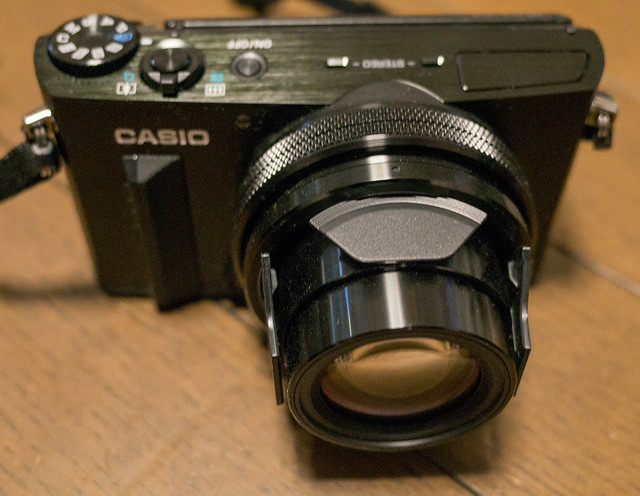
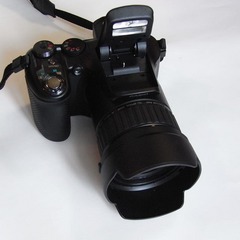
R0011555.JPGデジタル一眼レフのようなサイズですが、レンズは交換不可能です。

さすがにこれだけ先進的な機能を実現するとなると、レンズ一体型で調整する方がコストが安いですからでしょうね。
実は今までデジカメはコンパクトデジカメしか使ったことが無いので、このサイズ自体が新鮮ですが、レンズとグリップを持って撮影するのはかなり安定しますね。そのスタイルだけで写真がうまくなった気分です。

ダイヤルやボタンが多く有り、多彩な機能を持っているにもかかわらず、非常に直感的に撮影方法を指定して撮影することができますね。メニューを色々探したり、マニュアルを熟読したりしなくても大体分かるのが非常に好感触です。

R0011556.JPG液晶パネルも見やすく良い感じです。ハイスピードムービー撮影時は、撮影範囲が小さくなるのですが、液晶パネル上で撮影範囲外が暗く表示されるので分かりやすいです。
液晶パネルでのハイビジョンムービー再生時はカーソルキーの周りの輪っかで再生速度を変えたりできます。
写真は人差し指でシャッターを切ることができるのですが、ムービーは背面のボタンになるので親指で操作する感じになります。親指で押したときにぶれたりするので少し使いにくいかな。


R0011559.JPGレンズは(コンパクトカメラやビデオカメラと比較して)大口径なので、非常に綺麗な写真/映像が撮影できますね。光学12倍までズームも可能です。ハイスピード撮影には光量が必要になるので、このくらいのレンズは必要になるのでしょうね。
ハイビジョンムービーも撮影可能で、コンパクトなHDビデオカメラより画質が良いかも。ただオートフォーカスが安定せず、うまくピントが合わないことがありました。
特に倍率を上げた場合、オートフォーカスがうまく働かないことが多いです。

撮影した写真のサンプルを載せておきます。
CIMG0092.JPG

CIMG0026.JPG

連写も試してみましたが、ビデオ映像でなく、写真が60fpsで撮影できるのは面白いですね。スポーツなんかの写真を撮るのに良さそう。

次に600fpsで撮影したハイスピードムービーのサンプルです。(iMovieで編集してFlickr videoにアップしています)

ピントさえ合えば非常にクリアな映像でハイスピード映像が撮影できますね。目に見えない映像を見ることができるのが非常に面白く、何を撮ろう?これを撮ると面白いかな?なんて色々考えてしまいます。
子供が走っているところなんてのも撮ってみましたが、髪が揺れるところまで非常に綺麗に写りますね。何気ない映像でも、スロー映像にすると芸術的/感動的に見えるのが不思議です。
ちょっと破壊や爆発などの映像を撮りたい衝動に駆られるのが・・・。

EX-F1はデジカメとしても使いやすく、良い写真が撮れるのですが、やはりハイスピード映像や連写などをどれだけ楽しめるかがこのデジカメを選ぶ基準になるのでしょうね。ハイスピード映像や連写写真を好奇心旺盛に撮影して楽しみたいという方には十分このデジカメで楽しむことができます(それに他に選択肢がない)。ちょっと撮って飽きてしまう人には向かないかもしれません。

投稿者 saya : 20:42 Permalink | コメント (0) | トラックバック

2008年6月 2日

音楽演奏のセルフ録音に最適な音楽プレーヤー Kenwood MGR-A7

IMG_0198.JPGモノフェローズとしてのレビューです。みんぽすWillVii)よりKenwoodのDigital Audio Recorder MGR-A7をお借りしました。

MGR-A7は内蔵したマイクでいわゆる生録ができるPCMレコーダですが、他の製品のように録音専用機ではなく、高音質ミュージックプレーヤーにレコーダが付いたような製品になっています。
マイクは3マイク(L/R/C)搭載しています。ステレオマイクでなく、3マイクを使ってセンターへ集音性を高めることができるらしいです。もちろん2マイクや1マイクでの録音も可能です。

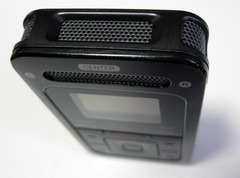
IMG_0199.JPG手持ちのEDIROL R-09と比較してみました。大きさはMGR-A7の方が少し小さいです。厚さがかなり薄くなっているので、持った印象はかなり違います。質感もMGR-A7の方が高いですね。

これだけコンパクトでも、2GBのメモリを内蔵しておりさらにSDカードを使うこともできます。
見た目の印象はミュージックプレーヤーなので、あまり録音しているという感じが無くて良いですね(R-09などはいかにも録音している感じなので使用にちょっと気を使います)。

IMG_0200.JPG高音質なイヤホンが付属しているのも良いですね。ミュージックプレーヤーとしてもかなりクリアな音を出しており、音楽を楽しめます。

IMG_0196.JPGただ、電源オン時の起動に時間がかかりますね。SDカードを入れていると起動の度にデータベースの更新中ということで待たされるのが気になります。
メニュー構成もミュージックプレーヤーが基本になっています。録音やその再生は、その一機能といった感じになっています。でも録音モードで電源オフするとちゃんと録音モードで立ち上がるのは良いですね。

USBにパソコンに接続すると、内蔵メモリとSDカードがマスストレージとして認識されます。WindowsだとWindows Media Playerで楽曲の転送が可能な他、直接ドラッグアンドドロップすることもできるそうです。
Macでもマスストレージとして認識されるので、MP3ファイルをドラッグアンドドロップで入れてみましたが、MP3タグのエンコードが悪いのか、Mac OS Xが作成する隠しファイルが悪いのか分かりませんが、データベースが壊れて起動不可能になってしまいました。ストレージとしては認識したので、すべてのファイルを消して初期化すれば直りましたが(1回しか試していないため、原因等は良く分かりませんし、必ずそうなるのかも分かりません)。
Macでも認識されたストレージから録音したファイル等をコピーするのは問題ないようです

試しに録音してみたファイルを置いておきます。マニュアルレベル調整は難しかったので、オートゲイン、3マイク、WMA 128kbpsでの録音になっています。

» 阿波踊り WMA 360KB

Windows Media AudioはMacでは聞きにくいので、WMA→WAV→MP3に変換したものをおいておきます。(変換しすぎ。始めからWAVで録音しろって感じですが・・)

» ピアノ演奏(紗綾姉)MP3 2.4MB 

» ピアノ演奏(紗綾妹)MP3 1.5MB 

» ピアノ演奏(紗綾母)MP3 20.2MB 

意外とオートゲインがうまく効いている感じがします。調整せずにスイッチを押すだけなので簡単に録音でき、ピアノの練習等に良さそうです(上記は昨日の発表会での録音です)。

Soundbooth1.jpg
オートゲインでもちょうど良い感じの音量になっています。

自然音等を正確に録音したいという用途には、ビットレートなどを含め生録専用機には及ばないかも知れませんが、手軽に自分の演奏を録音したり聴いたりしたいという用途にはかなり向いていると思います。イヤホンでのヒアリングスタイルも良いですからね。もちろん、ICレコーダよりも良く録音できるので会議などの録音や語学学習にも使えそうです。

投稿者 saya : 21:12 Permalink | コメント (0) | トラックバック

2008年5月31日

基本を重視する男にぴったりのコンパクトカメラ RICOH R8

IMG_0003.JPGモノフェローズとしてのレビューです。みんぽすWillVii)よりデジタルカメラRICOH R8をお借りしました。

昔フィルムカメラで使っていたのがRICOHのコンパクトカメラでした。
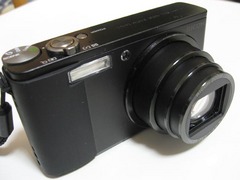
このR8は、そのときのコンパクトカメラに近いデザインで、最近の女性狙いのおしゃれなデザインのコンパクトカメラが増えている中、いかにもカメラらしい男好みの硬派なデザインです。非常に持ちやすく手になじみますね。28〜200mmの広角から望遠に対応する沈胴レンズがキビキビと動くのも好印象です。


DSCN0415.JPGDSCN0416.JPG
大きさは手持ちのIXY DIGITAL 800 ISと比べると少し大きめですが、ボタン等の配置が何となく似ています。そのためかあまり違和感もなく使うことができました。
IMG_0005.JPGIMG_0006.2.JPG
モニターも綺麗ですね。炎天下では見づらくなりますが。上部ダイヤルにMY1, MY2があり保存した設定をさっと呼び出せるのも良いです。ステック式のカーソルキーが出っ張っており少し引っかかったりしますが、操作はしやすいです。
以下、撮影写真を載せておきますが、あまり設定等をいじらずにほぼ自動で撮影したものになります。

まず、28mmと200mmの写真です。さすがに7.1倍ズームはすごいですね。望遠しても輪郭がくっきりしており良い感じです。広角28mmはいままでよりも広い範囲が撮影可能なので、写真が非常に撮りやすいと感じました。

R0011456.JPGR0011457.JPG

参考に同じ位置からIXY DIGITAL 800 ISの35-140mmの両端の写真です。

IMG_00101.JPGIMG_00111.JPG

1:1モードがあるのも面白いです。後で1:1に加工することはもちろん可能ですが、撮影時に1:1になっていることで、構図が決めやすいですね。
また連写モードもあります。連写写真を自動的に1枚にしてくれたりしますね。

R0011410.JPGR0011491.JPG

撮影した写真は少し派手な色合いですが、なかなか好感触です。

R0011431.JPGR0011436.JPG

暗いところでも意外にちゃんと写ります。

R0011475.JPGR0011468.JPG

R0011478.JPGR0011479.JPG

撮影写真はすべて先日行った東京ディズニーシーでのものです。

多く用意されている機能はほとんど使っていませんが、カメラとしての基本性能が高く、ほぼ自動でもかなり思い通りの写真が撮ることができとても気に入りました。

投稿者 saya : 23:59 Permalink | コメント (0) | トラックバック

2008年5月26日

究極のコンパクトさ(handy)と画質(cam)でHDスナップを日常に HDR-TG1

IMG_0370.JPGモノフェローズとしてのレビューです。みんぽすWillVii)よりSONYのハイビジョンビデオカメラHDR-TG1をお借りしました。

HDビデオカメラとして世界最小・最軽量を誇るHDR-TG1をぜひ試してみたくて、貸し出しを希望してみたところ、お借りすることができました。まずはファーストインプレッションを書きたいと思います。

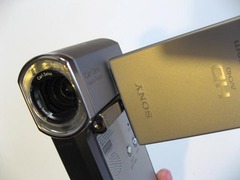
IMG_0375.JPG先日CANON iVIS HF10をお借りして、そのコンパクトさ、軽さ、高画質さに感動しましたが、このHDR-TG1はその数段上をいっています。 大きさはビデオカメラというより、コンパクトデジカメのような大きさですね。 昔使っていたかなりコンパクトなデジタルビデオカメラDCR-PC100でも61×127×123mm,約650gだったのに対し、HDR-TG1は32×119×63mm,約300g。技術の進歩はすごいですね。 小さく軽いのに、チタンボディのシンプルなデザインや持ったときの重量感があいまって高級感を感じます。持ち歩きたい気分にさせてくれます。 PDA(Linux Zaurus)を入れていたベルトに装着可能なソフトケースに余裕で収まったので、カメラバッグを持ち歩く必要もなさそうです。
IMG_0371.JPG操作は、背面の録画/停止ボタンと写真撮影ボタン、ズームイン/アウトとモード切替のできる2重のリング、側面の電源ボタン、DISPボタン、EASYボタン以外はタッチパネルでの操作になります。 パネルを開くと電源が自動的に入ってすぐに撮影可能になります。パネルを閉じるとスタンバイ(QUICK ON)モードになり、パネルを開いたとき即撮影可能になります。しばらく使わないときは側面の電源ボタンでOFFにできます(クイックオンを使わない設定や5分で自動OFFにする設定も可能)。 操作感は今までのHandycamと変わらないような気がしますが、ズームが位置的に少し使いにくい(手ぶれの原因になりやすい)感じがします。モード切替も再生モードを含めて切替ダイヤル式とかの方が使いやすそうな感じです(ズームと間違えてモード切替を動かしてしまう)。慣れの問題かもしれませんが。

液晶パネルは小さいながら非常に精細に発色良く映るので撮っていても気持ちがよいです。顔を認識する機能がついており、自動的に人物撮影に最適に設定してくれるのもうれしい。
レンズが小さいので画質を心配していましたが、撮影した映像もハイビジョン映像として悪くないです。ズームは光学10倍まで対応しているので、遠くをとるのも問題なし。逆にワイドが苦手な感じ。もう少しワイドも撮れれば良いのですが、コンバージョンレンズを付けることもできません。

IMG_0378.JPG充電はスタンドに立てるだけでOK。PCとの接続もできます。逆にミニUSB端子は付いていなく、特殊な端子になっているので、直接PCと接続したい場合も専用のアダプタを使う必要が有ります。
あと、カードがSDHCカードでなくMemory Stick Pro-HG Duoなのは残念。8GBのMemory Stickカードが付属するので1時間程度までならOKなのですが。

先日のリンカーンナビゲーター新型モデル発表会でも使ってみましたが、自然な感じで動画スナップを撮影可能。撮影映像はこちら(ただし、動画共有サイトのため変換がかかっています)。少し暗い場合でも結構ちゃんと撮れたりします。手ぶれはしやすいですが。
あとは電池の持ちとかが心配かな。持ち歩いて確認したいと思います。
かなり気に入ったので、問題なく使えそうなら買ってしまうかも。

投稿者 saya : 00:28 Permalink | コメント (0) | トラックバック

2008年5月10日

手元パネルがすごい 東芝 体重体組成計 SCF-20

モノフェローズとしてのレビュー第8弾は、PC/ネット対応ヘルスメーターです。みんぽすWillVii)より東芝の体重体組成計SCF-20をお借りしました。

パソコンに接続してデータ管理できたりカラダのみはり番ネットというネットサービスに対応していたりという製品なので、そのあたりの使い勝手を試してみたいと思います。
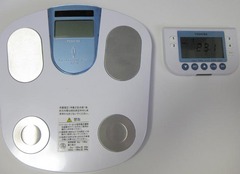
IMG_0202.JPG体組成計本体は非常にシンプルでコンパクトです。

体重、体脂肪率、BMI、内臓脂肪率、基礎代謝、体水分率、筋肉率、推定骨量の8項目が測定可能です。
高機能化に伴いごたごたとしたデザインの体組成計が多くなっている中、体重計並みのシンプルは逆に好印象です。置き場所にも困らないですしね。
人を登録したり、登録した人を選んだり、各種計測項目を確認したり、データをパソコンに転送したりといったことは本体と独立した手元パネルで行います。赤外線通信で情報を転送するので、リアルタイムに体重が表示されたりするのが少し面白いです。本体の液晶を覗き込まなくても手元で大きな文字で確認できるのが良いです。過去のデータも確認できます。
ただ手元パネルを持ったまま測るわけにはいきません。でも壁掛けフォルダーを使って壁に取り付けることもでき、手前に机があれば机の端に置いておいても使えます(多分体で反射して通信ができるようです)。

homecare1.JPG測定データはパソコンに取り込み、グラフ等で管理することができます。

Windows用ですが「健康管理ソフトホームケアアドバイザーLight」というソフトが付属しており、SCF-20のデータを取り込むことができます。その他、電子血圧計や体バランスチェッカー、心電図記憶装置のデータも取り込むことができるようです。

homecare2.JPGパソコンへのデータ取り込みは手元パネルをUSBケーブルで接続します。

さすがにBluetoothとか無線LANで自動的にという風にはいかないみたいですが、そんなに手間でもないのでいいかな。それよりも繋いだら自動的にデータ転送するくらいの工夫が欲しかったです。いちいち個人単位にソフトで取り込まないといけないのはちょっと不便。
ちなみにMacでもVMware Fusion上のXPで試してみましたが、ちゃんと取り込みできました。

homecare7.jpg取り込んだデータは表やグラフで確認できます(一応、身長/体重のデータは消してあります)。


体型判定というのもあります。私は5〜6ということで、標準体型ですが少し体脂肪率が高い感じです。
簡単にデータが取り込めるからこそ時間変化に伴う管理もしやすくなりますね。逆にグラフの変化見たさに毎日測るようになるかも。

homecare6.jpgとはいえ、特に何も努力しなければグラフのように測定するときの時間/コンディションで多少上下するもののほとんど変化はないですね。

このソフトには「カラダのみはり番ネット」のボタンがありますが、会員にならないと使えません。このネットサービスには健康サポートコース、カラダ快善コース、心電相談コース、フィットネスコースの4つのコースがあります。カラダ快善コース以外は、結構な会費がかかりますね。カラダ快善コースは入会金0円、月会費315円なのでこれに入ってみました。
入会はHPからできるのですが、説明等が多く分かりにくいので、本当に入るの?と何回も言われているような感じで気軽に入れる感じではないです。またID/Passwordが郵送で送られてくるのも今時珍しいですね。

homecare8.jpgWebでのカラダ快善コースのメインページは左のようになっています。
登録データ閲覧は計測したデータを参照でき、カラダ快善コースは目標設定とアドバイス、フィットネスはおすすめの運動について解説されています。
医師への相談は別途有料になっています。

homecare10.jpg登録データ閲覧では付属ソフト同様、送信された計測データの確認、グラフ表示、詳細説明等があります。付属ソフトとの違いは目標値がある点でしょうか。

homecare13.jpgカラダ快善コースメニューでは、自分のカラダを目標値へ近づけるために、食事メニューや運動メニューでどのくらい行えば良いかを具体的に分かりやすく候補を示してくれるので、選んで宣言証を作成します。もちろん経過等を確認できるようになっています。経過に従ってキャラクターが変化するというのもあるようです。

homecare14.jpgフィットネスメニューでは、おすすめのフィットネスメニューを紹介しています。
これは、体型判定からおすすめを出しているようですが、どうせなら目標設定と連携すれば良いのにと思いました(それはフィットネスコース?)。


医師に相談できたりするコースはともかく、カラダ快善コースメニューはわざわざネットを使って実現する必要性は少なく、付属ソフトを改善すれば実現できる範囲だと感じました。

携帯との連携(食事や運動のログとの連携など)ネットならではのサービスが提供されていれば面白かったですが。さらに言えば、無料のサービスとして多くの人に使ってもらうことで、新たなサービスを生み出す(他の多くの人との比較やダイエットコミュニティなど)ぐらいの発想が欲しいと思いました。
逆にオプション料金を取るためにネットサービスとしているような気がして残念でした。

ソフトの使い勝手やネットサービスが残念ながらも、SCF-20のコンパクトデザインと手元パネル、パソコン連携機能はかなり気に入りました。

» 東芝 「手元パネル・データ管理CDソフト付き」体重体組成計 SCF-20

投稿者 saya : 23:33 Permalink | コメント (0) | トラックバック

2008年5月 8日

MacでHD動画編集も CANON iVIS HF10

モノフェローズとしてのレビュー第7弾その2です。みんぽすWillVii)よりキヤノンのハイビジョンビデオカメラiVIS HF10をお借りしています。その1はこちら

今回は撮影したHD動画をIntel Macで扱うことにチャレンジしてみました。
MacにiVIS HF10をUSBで接続すると、HF10の内蔵メモリとSDカードがディスクとしてマウントされます。中身を見ると.MTSという拡張子のMPEG2 TSなAVCHDのファイルが見えるのですが、Windowsのようにこれを再生したり編集するのは対応するソフトがないため難しそうです。

AVCHD対応をうたうiMovie '08を起動し、USBで接続した状態にするとちゃんと認識されて再生したりシーンを選択して取り込みすることができました。(DZ-BD9Hではできなかったのですが)
ただし、WindowsのImageMixer 3 SEならただのファイルコピーで済んだのに、iMovieでの取り込みはコーデック変換を行っているようでやたら時間がかかります。USB外付HDDに取り込んだためというのもあるかもしれませんが、1時間程度のHD動画の取り込みに約4時間もかかりました。ファイルサイズも元ファイルが約7GBに対して、取り込み後のファイルは10倍程度の約70GB!!になっていました。

HF10.jpg
とはいえ取り込んだ後の編集処理は非常にスムーズです。ImageMixer 3 SEでの編集処理のように重くならず、快適に編集可能です。全画面表示でのプレビューも可能です。 iMovie0801.jpg
「共有」から「ムービーを書き出す」を選ぶと、サイズを選択できますが「大」でも960x540にしかなりません。通常ではこれでも十分なのですが。 imovie0802.jpg
せっかく元がハイビジョンなのでハイビジョンで出力できないのかと思っていると、「QuickTimeを使用して書き出す」を選べばさらに柔軟にサイズ指定ができることが分かりました。MPEG-4のオプションで最大1920x1080まで出力可能です。QuickTime Proを持っていなくても出力可能です。 iMovie0803.jpg
出力されたファイルはMPEG4(H.164)ファイル(.mp4)なので、QuickTimeはもちろん対応するプレーヤーで再生可能です。 HD対応な動画共有サイトvimeoを使えば、上記の設定で出力したMPEG4ファイルをかなり綺麗に共有可能になります。Blog埋め込みでは大してきれいではないのですが、リンクからvimeoのサイトに行って再生してみると違いが分かります。会員であればMPEG4ファイルのダウンロードも可能になります。
Samba from Masa on Vimeo.

Windows用の動画編集ソフトしか付属していないAVCHDなハイビジョンビデオカメラでもiMovie'08が対応しているものであればIntel Macで編集や書き出し、共有などが可能なことが分かりました。
問題はどのカメラに対応しているのか分からない(ここに情報がありますが、情報が古い・・)ことですが、少なくともこのキヤノンiVIS HF10は対応していることが分かりました。
(追記) こちらの表の方が新しいですね。HF10も入ってます。

楽天でiVIS HF10を探す

投稿者 saya : 23:20 Permalink | コメント (0) | トラックバック

2008年5月 5日

撮りたいときにすぐ撮れるハイビジョンムービー CANON iVIS HF10

IMG_0109.JPGモノフェローズとしてのレビュー第7弾です。みんぽすWillVii)よりキヤノンのハイビジョンビデオカメラiVIS HF10をお借りしました。

このビデオカメラにはDVテープドライブもハードディスクドライブもDVDドライブももちろんBDドライブも搭載されていません。しかし16GBのフラッシュメモリーが搭載されているので、本体だけで2時間余り(最高画質FXPで)も撮影できます。(バッテリーの方が1時間半弱しか持たないので連続撮影は無理ですが)
SDカードスロットはありますので、SDカードでメモリを増やしたり、動画/写真を持ち出したりすることが可能です。ただし、SDカードにコピーを試したところClassの低いSDカードではFXPモードの動画はコピーできない模様。本体での再生に不具合が生じるためかもしれませんが、単に持ち出したいだけのときもコピーできないのは少し不便。

IMG_0107.JPG本体はさすがにコンパクトで軽いです。

350ml缶と同じくらいの大きさ/重さですので、非常に持ちやすく、持ち運びも楽ですね。
電源を入れるとすぐに起動し、撮影可能になるのも良いです。ピントもすぐに合ってくれます。撮影モード/再生モードもダイヤルで選べるので起動する前に設定しておけばOK。
ビューファインダーはないですが、液晶モニタできれいに見ることができます。撮影映像もかなり高精細に撮れますね。

IMG_0106.JPGDZ-BD9Hはともかく、HDR-HC3とは大きさはそれほど変わらないのに、重さ30%OFFでかなり持った感じが異なります。握りやすさも関係しているかも。

IMG_0108.JPGWindows XP/Vista用の編集ソフトとしてはImageMixer 3 SEが付属しています。DZ-BD9HでもImageMixer 3 HDが付いていましたが、ベースは同じものの中身はかなり別物になっています。

まず、本体をUSBで接続すると・・なにも反応がありません。本体の液晶モニタを見ると接続機器の選択になっています。パソコンを選択すると、ACアダプタを接続するように言われ、接続すると本体の内蔵メモリとSDカードがストレージとして接続されました。もう少し簡単に接続できると良いのですが。

ImageMixer3SE1.JPGImageMixer3SE2.JPG

ImageMixer 3 SEでは、切り貼りだけでなく、よくある動画編集ソフトのようにプロジェクトとしてシーンを並べてトランジション(場面転換の効果)やタイトル文字、BGMの追加等の動画編集ができます。ただ、ハイビジョンを直接扱うので、かなりのスペックが必要になります。IN,OUTの指定も少し重いし、編集したシーンのプレビューはCore2Duo 2.2GHzでもほとんどまともに表示されません。保存すれば問題なく表示できますが。

ImageMixer3SE3.JPGImageMixer3SE4.JPG

動画ファイルはDVDまたはAVCHDに書き出し可能です。また、ファイルにも書き出し可能で、パソコン用、iTunes(iPod)用、動画共有サイト用が選択できます。iTunes用に書き出すと、MOVファイルが作成され、iTunesに登録できます。ただ、直接iPodに同期しようとするとフォーマットが対応していないと言われ、iTunesでiPod用に変換する作業が必要になりました(試したのはiPodとの同期に使っているMac上です)。
ImageMixer3SE5.JPGIMG_0239.JPG

iPod touchで再生してみましたが、非常にきれいに再生できます。


次は動画のBlog貼付けです。せっかくのハイビジョンなのできれいに貼付けたいですよね。ということでflickr videoで動画を貼付けてみました。パソコン用で書き出したファイルはflickr videoではかなり汚くなってしまいますが、上記のiTunes用だとましになります。でもflv変換されると元のハイビジョンの美しさが失われ残念です・・。

様々な動画形式で共有可能なblip.tvを使って、movファイルでも共有しておきます。クリックしてからスタートするまでファイル読み込みでかなり時間がかかります。


ちなみに上記はオリナス錦糸町2周年記念で行われている新東京三大祭りの初日「原宿表参道元気祭スーパーよさこい」の映像です。

映像を撮りたいときに高画質で残し色々活用も可能、と思ったとおり使える使い勝手の良さが好印象です。あとは、Macで使えたら・・・ということで、次回はMacでチャレンジしてみます。

投稿者 saya : 23:15 Permalink | コメント (0) | トラックバック

2008年5月 4日

気軽に持ち運んできれいな写真を IXY DIGITAL 20 IS

モノフェローズとしてのレビュー第6弾その2です。みんぽすWillVii)よりキヤノンのコンパクトデジカメIXY DIGITAL 20ISをお借りしています。その1はこちら

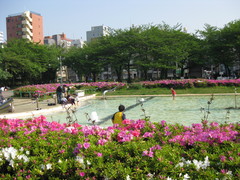
まず公園で撮影した、写真と動画です。ほぼ自動設定ですが、非常に綺麗に写っています。(拡大すると四隅の収差等少し気になりますが。)
今使っているIXY DIGITAL 800 ISよりも鮮やかな色になっている印象です。
IMG_0033.JPGIMG_0101.JPGIMG_0103.JPG

次は銀座のソニービルで開かれているソニーで出会う「世界遺産」展より。
写真はレゴブロックで作成された金閣寺とモアイ像&ピサの斜塔(奥の方)、モン・サン・ミシェルです。
IMG_0227.JPGIMG_0215.JPGIMG_0224.JPG


IXY DIGITAL 20 ISは非常にコンパクトかつ画質が良いので、最近はずっと持ち歩いたり、何かあるとさっと取り出して写真を撮ったりしています。電源オンですぐにピントが合って写真を撮ることができるのはうれしいです。
800 ISもコンパクトなのですが、いつも持ち運ぶのは難しいので、20 ISが欲しくなりました。

投稿者 saya : 22:58 Permalink | コメント (0) | トラックバック

2008年5月 3日

撮影したハイビジョン映像を活用できるか DZ-BD9H

モノフェローズとしてのレビュー第5弾その2です。みんぽすWillVii)より日立のブルーレイディスクカメラDZ-BD9Hをお借りしています。その1はこちら

先日公園に出かけたときにビデオを撮ってみました。室内ではあまり良くありませんでしたが、やはり明るいところではそれなりに綺麗に撮れるようです。
カメラをUSBでパソコンに接続するとDZ-BD9Hのハードディスクの中身を見ることができます。撮影したファイルはH.264/MPEG-4 AVCのファイルとして.m2tsの拡張子が付いています。
付属のImageMixer 3 HD Edition for BDカムを使えば、読み込み/編集/書き出しが可能になります。このソフトをインストールすれば必要なCODECがインストールされるようで、拡張子をaviに変更すればMedia Playerでも直接再生可能となりますが、CODECが入っていないパソコンでは再生できないようです。
パソコンで再生すると彩度が低く(全体的にグレーっぽく)なるのが気になります。
ImageMixer3HD.JPG
編集は切り出し/結合ができるくらいです。
あと、書き出しもDVDかBlu-ray Discかという感じでAVCRECには対応していないようです。ファイルに書き出すことも出来ません・・。
せっかくソフトが付属しているのにビデオカメラで出来ることと大差ない感じで残念です。

Macの場合、付属ソフトがありません。AVCHD対応したというiMovieでも読み込みが出来ないようでした。

ちなみに拡張子を.tsにしてPS3で再生してみると、問題なくかなり奇麗に再生可能です。PS3恐るべし。

サンプルとして撮影した映像ファイルを別のソフトでMPEG2QuickTimeファイルに変換し、flickr videoにアップロードしたものを置いておきます。変換しているのでどれだけ参考になるか分かりませんが。


(追記) デインターレース処理が変だったので動画を差し替えました。
flickr videoはYoutubeと違って、画質があまり落ちないので良いですね。

こちらは写真の撮影サンプルです。
HPNX0005.JPG少しぼけ気味の写真が多かったです。

SDカードが写真にしか使えず、動画の書き出しも出来ないのは不便ですね。

日立のハイビジョンカメラは使い勝手や画質で他社にかなり遅れを取っている感じがします。より使いやすい製品になることを期待しています。

投稿者 saya : 19:01 Permalink | コメント (0) | トラックバック

2008年4月27日

デザインも画質も機能も好感触 CANON IXY DIGITAL 20 IS

IMG_0001.JPGモノフェローズとしてのレビュー第6弾です。みんぽすWillVii)よりキヤノンのコンパクトデジカメIXY DIGITAL 20ISをお借りしました。

今はIXY DIGITAL 800 ISを使っているのですが、もう少し薄ければなぁと思っていたのでちょうど試してみたかったモデルになります。
IXY DIGITAL Lシリーズのようなカラーバリエーションがあるのも良いですね。今回は白モデルをお借りしましたが、今までのシルバーの金属的な感触ではなく、暖かみのある良い感触です。

DSCN0409.JPGDSCN0413.JPG

IXY DIGITAL 800 ISと比較するとかなり薄く・軽くなってます。レンズの倍率は3倍までとなってますが、この薄さで手ぶれ補正やフェイスキャッチ、モーションキャッチまで付けてきたのは良いですね。
インターフェースもほとんど変わっていません。大きくはモード選択ダイヤルが3段階のスライドスイッチになったくらいでしょうか。オートとマニュアルによく使う設定をして、ダイヤルで切り替えて使っていたりしたので、オートとマニュアルの切替はこのスライドスイッチでできるとより良かったのですが。
IMG_0016.JPGIXY DIGITAL 10と違い、少し丸みを帯びたデザインになっています。丸すぎず四角すぎずちょうど良い感じです。
表面にくぼみが有り、ちょうど手で持ったときフィットして持ちやすいです。

IMG_0015.JPG撮影画質も安定感がありますね。特に難しい設定をしなくても良い感じの色を出してくれます。フェースキャッチのおかげか、室内撮影の子供の写真はかなり好感触でした。フラッシュ撮影でも周りが暗くならず綺麗に撮影できていました。


IMG_0002.JPGまだあまり撮影していないのですが、軽いし薄いので気軽に持ち運べそうですので、持ち歩いて使ってみたいと思います。
あと広角28mmに対応していれば良かったのになぁ。

投稿者 saya : 09:10 Permalink | コメント (0) | トラックバック

2008年4月26日

撮るから残すまで何でもできるが・・日立ブルーレイカムDZ-BD9H

IMG_0012.JPGモノフェローズとしてのレビュー第5弾です。みんぽすWillVii)より日立のブルーレイディスクカメラDZ-BD9Hをお借りしました。

次世代ディスクがブルーレイに一本化されましたが、現状唯一日立だけが出しているのBD+HDD対応ビデオカメラはどうでしょうか?
ファーストインプレッションをお届けします。

IMG_0009.JPGまず大きさですが、結構大きいですね。
8cmブルーレイディスクを収容する関係である程度大きさが必要というのもありますが、この大きさ/重さかなりインパクトが有ります。2年前に買ったHDR-HC3よりもかなり大きいですね。HDR-HC1と同じくらいの大きさ/重さじゃないでしょうか。


IMG_0004.JPGこのレンズの口径なら、明るく映るんじゃないかなと思いましたが、残念ながら暗いところは苦手のようです。
室内を撮影してみましたが、室内では撮影画質がかなり悪いです。ざらざら感が増したり、ブロック上にぼけたりして、SD画質みたいな感じになってしまいました。
屋外や発光するものなどある程度の明るさがあれば解像度が増すようです。

HPNX0004.JPGHPNX0003.JPG
撮影した映像から切り出したサンプルです。パンしたりズームしたりしているので、プレておりあまりサンプルとして良くはないですが・・・。

IMG_0017.JPG操作感もちょっと不満ですね。
動画と静止画の撮影でいちいち電源が切れて切り替わるので時間がかかったり、ボタン類がどれを押せば良いのか分かりにくかったりします。さらに豊富な入出力端子が色々なところに隠されていて、マニュアルを見ないとどこに有るのか発見できなかったり・・・(写真はいろいろな蓋を開けてみたところ)。

IMG_0006.JPGブルーレイディスクに直接録画することも可能ですが、反応が遅いのでHDDに撮りためた映像をダビングするのに使う感じになりますね。
ダビングにはAVアダプタを繋げとか言われます。しかもバッテリーの代わりにアダプタを入れないといけないためちょっと面倒ですね。
8cmBD-REにダビングした映像はそのままPS3で再生可能でした。ただしタイトル毎の再生やコピーはできませんでした。
BDレコーダは返却してしまったので試せませんがきっとBDレコーダでも再生可能なのでしょうね。

ちょっと使ってみた感じでは、HDビデオカメラのブルーレイディスクの必要性はあまり感じませんでした。8cmBDにそのまま保存するよりも、他の手段(SDカードやUSB、iLinkなど)でもBDレコーダ等のHDDにコピーしてまとめてBDディスク等に保存した方が良いかも。撮ると見る・残すは分けた方が良いと思います。
何でもできる重厚長大なビデオカメラよりも、小型軽量で綺麗に撮ることができるビデオカメラの方が私は好きです。

投稿者 saya : 23:19 Permalink | コメント (0) | トラックバック

2008年4月19日

SANYO Xacti メディア向け新商品発表会に潜入

IMG_6251.JPG三洋の防水Xacti新商品DMX-CA8の発表会に参加してきました。

モノフェローズでお世話になっているWillVii株式会社の企画でメディア向け発表会に参加してみないか?という話が有りましたので、面白そうなので参加させていただきました(平日でしたがちょうど近くに出張していたので2時間年休を取って)。ブロガーとしてはかつぽんさんも来られていました。

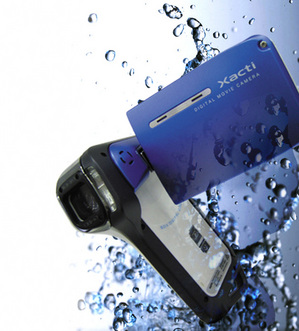
発表会に参加しておきながら防水Xactiって詳しくは知らなかったのですが、防水携帯みたいに濡れても大丈夫ってレベルじゃなく、水中でも撮影可能(水深1.5mまで)なのですね。これだけの気密性を持っているので、濡れやすいところはもちろん、汚れやすいところで使っても壊れにくく洗えば綺麗になるというビデオカメラです。海、山、プール、スキー、雨どんなときにも手軽に動画/写真を撮ることができるというのは良いですね。

IMG_6238.JPGIMG_6243.JPG

新製品DMX-CA8では、画質を改善する様々な工夫が取り入れられています。60fpsで動画が撮影できたり、動画撮影時に同時に2Mの写真を撮影できたり、回転ぶれや被写体ぶれを検出/補正できるマルチぶれキャンセラー、動画も顔認識でフォーカスや露出補正する機能、高速連写なんかが実現されました。
これらは、今までCCDだったのを8MのCMOSイメージセンサで高速な信号読み出しを行い、動画撮影時にも8Mピクセルすべてを使うことで実現しています。マルチぶれセンサーなんかは高速に複数枚撮影し、9領域に分けて動きを検出し補正し、被写体ぶれも検出して重み付けをして重ね合わせるという、なるほどと感心するような信号処理で、光学ぶれ補正では難しい機能を実現しています。

さらに、水中での撮影時のぼこぼこという音を抑制する音声信号処理なんかも追加されているそうです。

IMG_6248.JPGIMG_6250.JPG

DMX-CA8.jpg発売は5月下旬より。価格はオープンだが、店頭想定売価は5万円前後とのこと。

ビデオカメラはHDR-HC3を持っていますが、子供の運動会/発表会等のイベントでしかつかってないですし、スキーやプールではデジカメを防水ケースを使ったりして結構面倒です。防水Xactiならコンパクトで壊れにくそうなので、どこでも気にせず持っていき撮影できそうでかなり欲しくなりました(実際結構売れているそうです)。
また、さまざまな工夫により、面倒な設定等をせずに手軽にきれいな動画/写真を撮ることができるという点も、レジャーや旅行などの記録に良さそうです。
一点、残念なのはハイビジョンには対応していない点。まだ熱問題や大きさの点でハイビジョン化は難しいそうです。

三洋の方によると、今回の新製品は現行製品から中身を大幅に見直しているとのこと。
かつぽんさんは、現行Xactiをお持ちで、動画撮影時にちゃんと静止画撮影ができる点で現行機の不満が解消されると、買い替える気満々のご様子でした。


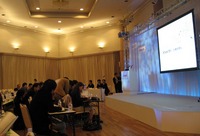
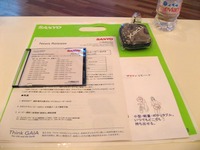
メディアの方はかなり多く集まっており、カメラやテレビカメラも多かったです。机の上にはプレスリリースとプレゼン資料、商品画像が入ったCD、Xactiマークの入った小物入れ、水なんかが並んでいました。

IMG_6211.JPGIMG_6210.JPG

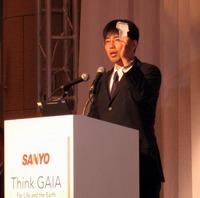
発表会の流れは、三洋のThink GAIAのコンセプト映像、Xactiの商品コンセプト、新商品の説明、質疑応答、商品撮影といった流れでした。

IMG_6230.JPGIMG_6224.JPG

このようなメディア向け発表会では、商品コンセプト、開発者の思いが非常に分かりやすく伝わりますので、またこのような機会があればぜひ参加したいと思います(WillViiさん期待しています)。この防水Xactiもぜひ試してみたいな。

投稿者 saya : 12:35 Permalink | コメント (0) | トラックバック

2008年3月24日

RD-X6,RecPot MのHD録画番組をBDへ保存 DMR-BW800

モノフェローズとしてのレビュー第4弾その3です。みんぽすWillVii)よりPanasonicのブルーレイディスクレコーダDIGA DMR-BW800をお借りしたものです。今回は、DMR-BW800を使って、DVDレコーダーRD-X6やHDDレコーダTHD-16A1(RecPot 160Mとほぼ同じなので、以下RecPotM)にあるコピーワンスの番組をBlu-ray Discに保存してみました。
X6-BW800.jpg

今まで録画したBSデジタルのハイビジョン番組でRD-X6やRecPotMにずっと残っている番組(プラネットアースやスターウォーズなど)が有ります。これらをBlu-rayに保存できないか試してみました。

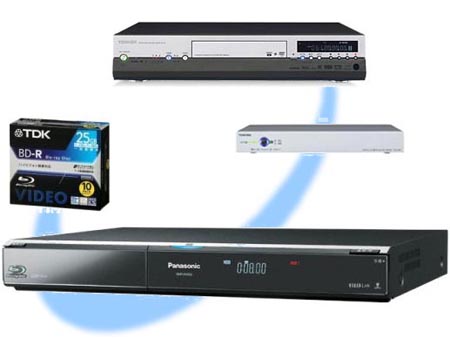
まず、RecPotMとBW800をi.Linkで接続してみたところ、共にD-VHSとして認識されました。ただ、メニュー画面がうまく表示されないので、さらにi.LinkでTVとRecPotMを接続し、RecPotのメニューを表示します。機器設定でプログラムモード時の操作を移動にして、プログラム移動のページに切替え、移動したい番組をマークして決定ボタンを押せば、BW800への番組の移動が始まります(実時間かかります)。移動中はTVの画面には表示されません。
複数の番組をマークすれば一度に転送されるのですが、BW800では1番組に結合されてしまいました(8
時間以上になったら自動分割)。まあ後で分割できるので良いのですが、気になる場合は1番組ごと転送する方が良いです。
移動が終わるとBW800では他の録画番組と同じように扱うことができ、RecPotMからは番組が消えます。DRモードになっているので、HXモード等に変換するには、サブメニューで録画モード変換を行います。これもやはり実時間かかります。こちらは、電源OFF後に変換にしておけば、電源OFFの間にまとめて変換できます。
あとはBDやDVDへ焼くだけですが、音声固定だとまた実時間。合計実時間の3倍かかりました。

次に、RD-X6とDMR-BW800をi.Linkで接続してみましたが予想通り認識されません。でも、RD-X6からRecPotMへの移動はできますので、一旦RecPotMに番組を移動すればあとは上記と同じ手順でできますね。
実時間の4倍になりますが。
RD-X6からRecPotMへの移動も1番組ごとしかできません。こちらはまとめて移動を行うことはできないようです。

かなり面倒ですが、どうしても残しておきたい番組がある場合には、上記のような手があることが分かりました。最近i.Link(TS)を省略しているレコーダが多いのですが、こういった移行等を考えると、i.Link(TS)を持っているBWシリーズは良いですね。

※他の機種での接続性が同様かは分かりませんのでご注意ください。
投稿者 saya : 22:30 Permalink | コメント (0) | トラックバック

2008年3月16日

HDVビデオカメラ映像の取り込みにも DMR-BW800

IMG_6074.jpgモノフェローズとしてのレビュー第4弾その2です。みんぽすWillVii)よりPanasonicのブルーレイディスクレコーダDIGA DMR-BW800をお借りしたものです。今回は、ハイビジョンビデオカメラの取り込みについて試してみました。
ハイビジョンビデオカメラHDR-HC3で撮った子供のビデオが多くあるのですが、せっかくハイビジョンでとってもDVDにした時点で画質がかなり悪くなってしまい不満でした。
せっかくのハイビジョンレコーダだからハイビジョンビデオカメラの映像を取り込んでハイビジョンのままDVDやBDに残したくなります。
パナソニックのブルーレイレコーダは、SDカードでのAVCHDの取り込みは明記してありますが、i.LinkでのHDV取り込みは仕様上特に記載されておらず、DV入力/TS入力としか書かれていません。(ソニーのブルーレイレコーダはHDV1080i入力が明記されています。)

IMG_6069.JPGしかしDMR-BW800で試してみると、ちゃんとHDVで入力できるじゃないですか。店頭で仕様を見比べてこの点が気になっていただけに、なんでアピールしないんだろう?という感じです。
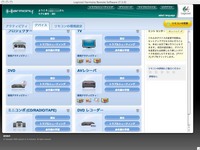
まず、操作一覧>その他の機能へ>初期設定>テレビ/機器の接続>i.LINK機器モード設定で「TSモード1」を選びます(DVモードでない点に注意)。そして、i.Linkケーブルでビデオカメラと接続すると、「i.LINK(TS)機器が接続されました。i.LINK(TS)機器へのダビングを行いますか?」と聞かれるので「キャンセル」を押します。
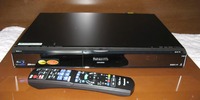
入力切替でi.LINK(TS)を選び、リモコンの蓋の中にある「録画モード」でモードを選び録画ボタンを押すと録画待機状態になります。あとは、ビデオカメラの再生ボタンを押せば録画がスタートします。もちろん実時間かかってしまいますが、ビデオテープが終わると自動的に一時停止状態になります。停止ボタンを押せば録画は完了です。
IMG_6075.JPGIMG_6076.JPG

本体での編集は部分消去、分割、チャプター編集ができます。
1本のテープに複数の映像が入っている場合、映像の切れ目で自動分割する機能なんかあれば良かったのですが無いみたいなので、分割シーンを選んで分割します。リモコンで分割シーンを選ぶのは結構面倒ですね。
分割した映像は、「まとめ」番組としてひとまとめにして一覧に載っています。「まとめ」の解除も可能です。逆に映像の連結はなく、「まとめ」機能を使うしか無いみたいです。
不要シーンは部分消去で開始点、終了点を指定して削除できます。一度に複数シーンの削除も可能になっています。

IMG_6077.JPGIMG_6078.JPG

BD/DVDへの書き出しは、ダビング操作で簡単にできます。PS3で再生できるようにBD-REに音声固定でAVCRECで出力してみました。(HXモードで容量ぎりぎりまで使ったので、6時間くらいかかりました)
PS3での再生も問題なし、
i.LINK(TS)への出力に対応しているので、D-VHSやハードディスクレコーダにもダビング可能です。

D-VHS互換のハードディスクレコーダに録画されている映像の取り込みも試してみましたが、こちらはコピーワンスの番組でしたので、本体へのコピーはできませんでした。試していませんが、ビデオカメラの映像なら可能かな。
(追記)RecPod M互換のTHD-16A1からのコピーワンスの番組移動はできました。やり方は別の記事で。

HDV形式のハイビジョンデジタルビデオカメラを持っていてDVDへの書き出しに不満を持っている人には、i.Link取り込み・BD/DVD(AVCREC)書き出しができるというのはDIGA BWシリーズの大きな付加価値だと思います。(残念ながらDMR-BR500にはi.Linkが省略されているようですのでご注意ください)

Panasonic DIGA 地上・BS・110度CSデジタルハイビジョンチューナー内蔵ブルーレイディスクレコーダー HDD500GB DMR-BW800Panasonic DIGA 地上・BS・110度CSデジタルハイビジョンチューナー内蔵ブルーレイディスクレコーダー HDD500GB DMR-BW800


Amazonで詳しく見る by G-Tools

投稿者 saya : 16:21 Permalink | コメント (0) | トラックバック

2008年3月 9日

AVCRECでブルーレイが普及するかも BDレコーダDMR-BW800

IMG_6003.JPGモノフェローズとしてのレビュー第4弾です。WillViiよりPanasonicのブルーレイディスクレコーダDIGA DMR-BW800をお借りしましたので、ファーストインプレッションをお送りします。
IMG_6002.JPGIMG_6006.JPG
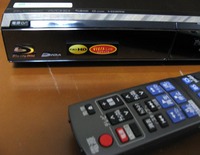
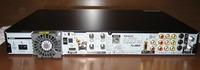
DMR-BW800はかなり薄く軽くてびっくりしました。今使っているRD-X6と比べると高さも重さも40%ほどダイエットしています。 背面端子もかなり絞り込まれています。HDMIやD4端子が1個ずつ(コンポーネントはなし)で、S端子やコンポジット入出力が多いというのがちょっと気になりますが、一般のユーザにとっては十分かな。 i.Link(TS)端子が残っているのはうれしい点です。