
 投稿者:
投稿者: 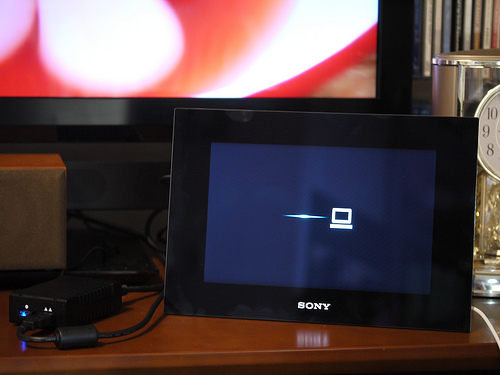
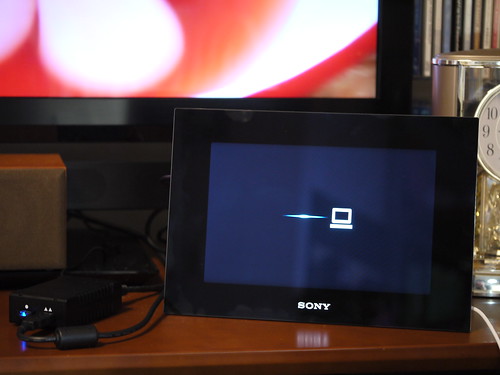
先日ブロガーイベントで話を聞いた、N-TRANSFER + S-Frame + FileJetの組み合わせによる、デジタルフォトフレームへの写真・動画転送について、お借りした機器等を使って設定から行ってみました。
設定については、公式ページに動画で紹介されているので、このまま上手くいけば難しくはないのかと思いますが、ちょっと外れたり、前に進まないとかなり戸惑いますね。
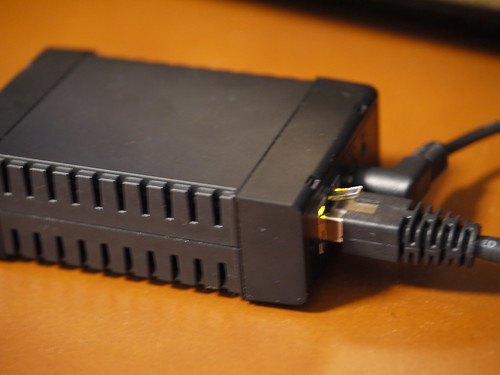
まずは、N-TRANSFERの電源とLANを接続します。これは簡単。でもうちはリビングまで有線LANをひいてハブを置いたりしているので困らなかったのですが、配線はちょっと困りそうですね。背面に付属の滑り止めをつけると移動しにくくなるのは良い感じ。
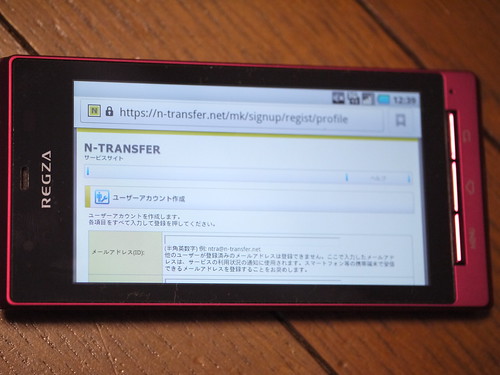
携帯電話だとN-TRANSFERの裏面にあるQRコードを読み取ってユーザアカウント登録画面にアクセスすれば、シリアルナンバーを入力する必要は無いみたいですが、AndroidスマートフォンではQRコードスキャナーで同じURLでアクセスしたのに、PC用の画面でまたシリアルナンバーを入力しないとダメでした。
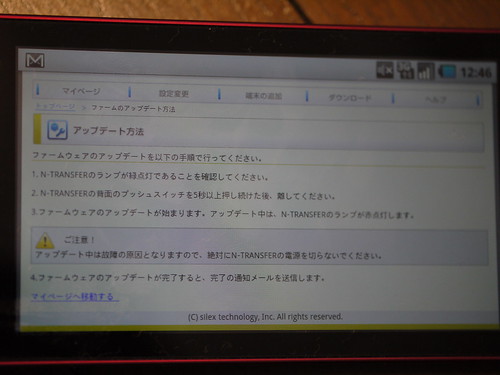
まず最初にファームアップデートの案内が。ランプっていうのがどこのランプか分かりにくかったですが、LANポート右側のランプですね。スイッチを押すだけでファームアップデートが完了というのは良いですね。
N-TRANSFERの登録が完了すると、次はFileJetを登録します。
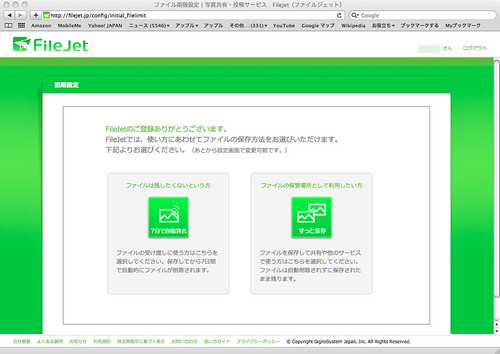
FileJetのユーザ登録を行うと、最初に7日間で自動削除するかを選びます(フォルダ毎とかじゃなく全体でどちらか選ばないといけない)。容量制限のある無料アカウントでフォトフレームへの写真・動画受け渡しに使うなら自動削除の方が良いですね。
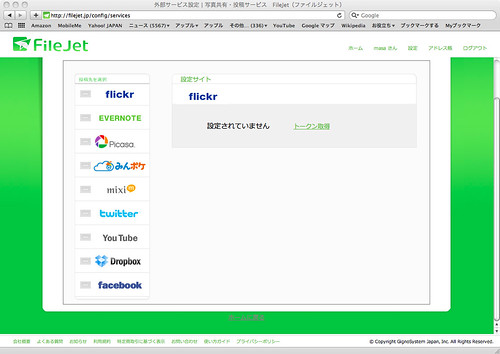
自動投稿できる外部サービスは写真のようなものがあるみたいです。
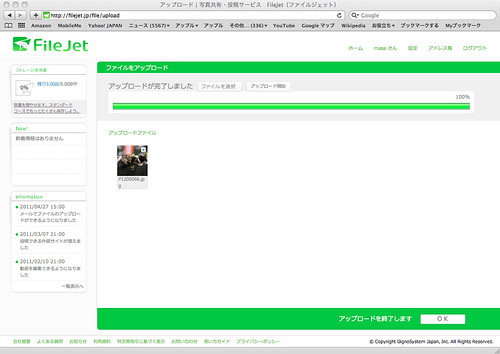
N-TRANSFERやFileJetの画面だけだとこのあとどう設定するのか全く分からなかったのですが、動画を確認すると何かの写真を共有する流れで設定するみたいです。
まずはFileJetに写真をアップロード。
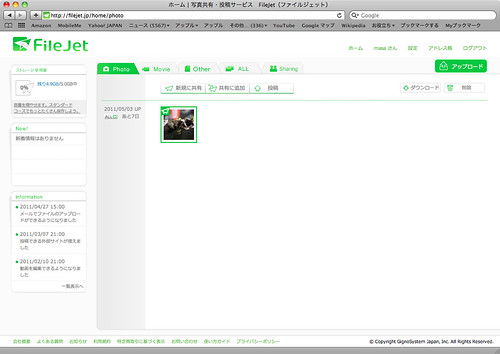
その写真を選択して、新規に共有>N-TRANSFERに送るを選びます。
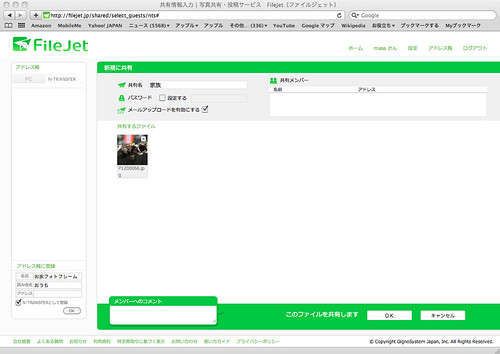
N-TRANSFERへの共有フォルダを作る画面になるので、アドレス帳に名称、読み仮名、アドレスを入力して、N-TRANSFERとして登録にチェックを入れてOKを押します。
名称、アドレスって何?って思いましたが、N-TRANSFERを示す適当な名前と通知先のメールアドレスみたいですね。
さらに共有名等を入れて、このファイルを共有しますというところのOKを押します。
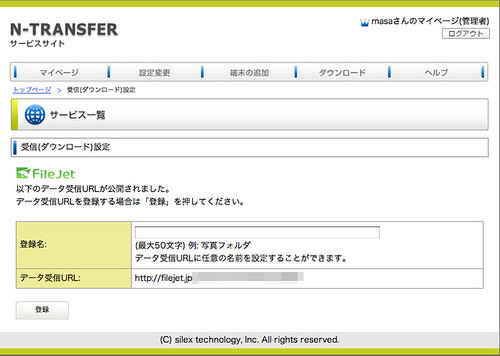
するとメールが送られてくるので、URLをクリックすると、N-TRANSFER側の登録画面になります。登録名は適当で良いみたいです。
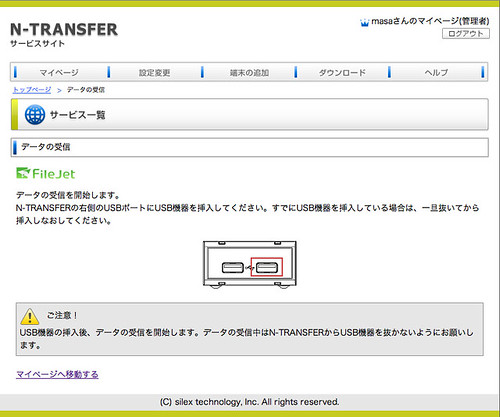
次にN-TRANSFERとS-FrameをUSBで接続します。
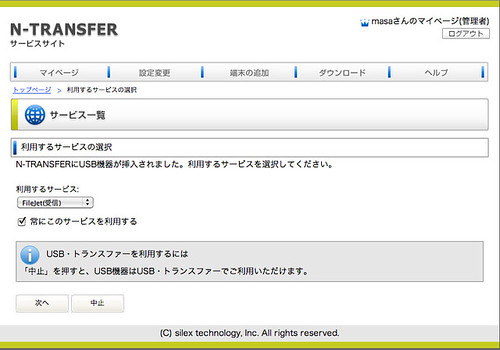
FileJet(受信)を選択して、次へを押す。
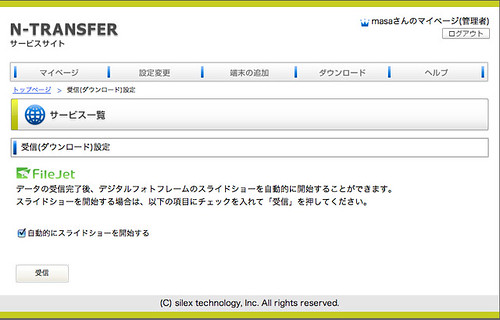
自動的にスライドショーを開始するにチェックを入れて、受信を押す。
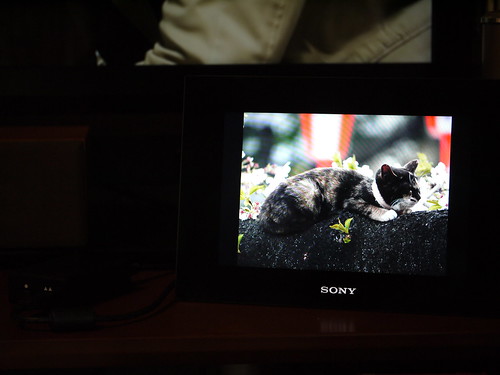
かなり待たされますが、S-Frameに写真が表示されました。
次はFileJetへの写真・動画アップロードの設定を行ってみました。
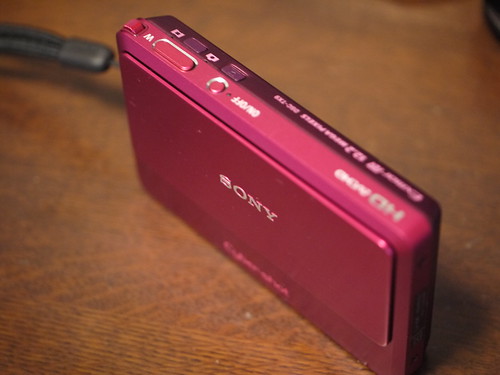
お借りしたCybershot DSC-TX9で写真を撮影。
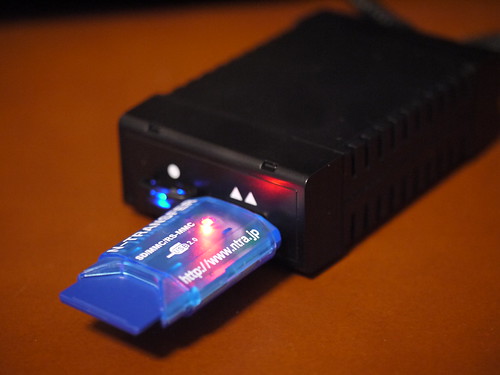
USBのSDカードリーダに入れて、N-TRANSFERに接続。
設定の動画だと、ここで設定用メールが来て設定を行うようですが、いくら待ってもメールが来ず。自動的にFileJet(受信)に登録されていた模様で、先ほどの写真がSDカードに入っていたりしました。
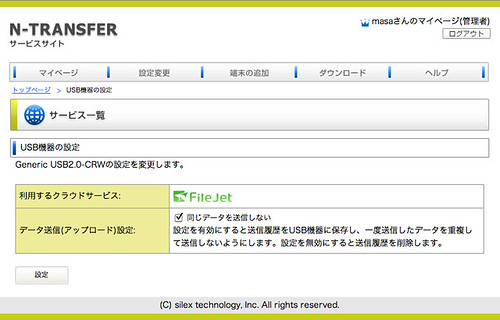
N-TRANSFERの設定画面の送信(アップロード)用USB機器のUSB機器の追加を押し、SDカードリーダの機器名をチェックして、デジタルフォトフレームのチェックは外して「設定」を押します。
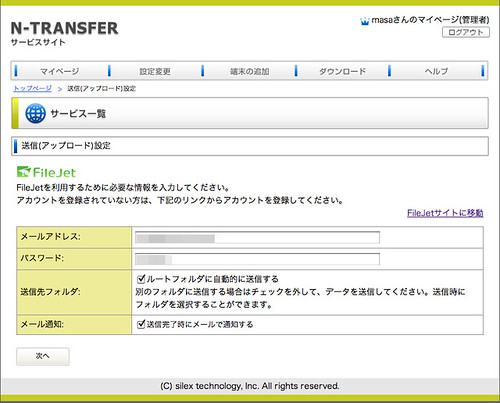
N-TRANSFERの設定画面のFileJetの欄の送信(アップロード)設定でメールアドレス、パスワード等を入力します。ここのメールアドレス、パスワードはFileJetのログイン用のメールアドレスとパスワードみたいです。初期入力時だけでなく変更時もパスワードが表示されてしまうというのはセキュリティを考えるといまいちかも。
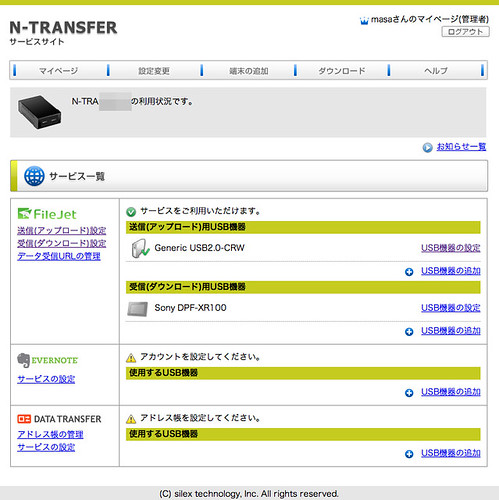
こんな風に、アップロード用にSDカードリーダー、ダウンロード用にデジタルフォトフレームが登録できました。
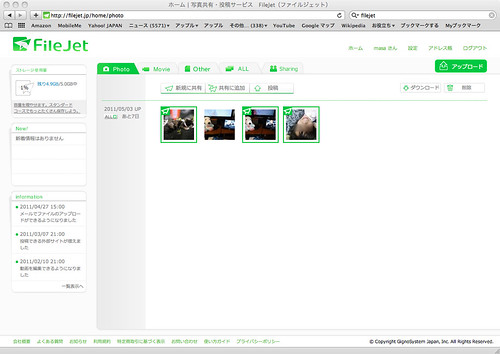
FileJetに撮影した写真・動画がアップロードされました。先ほどの共有フォルダに共有を行い、S-Frameに繋ぎ替えると、
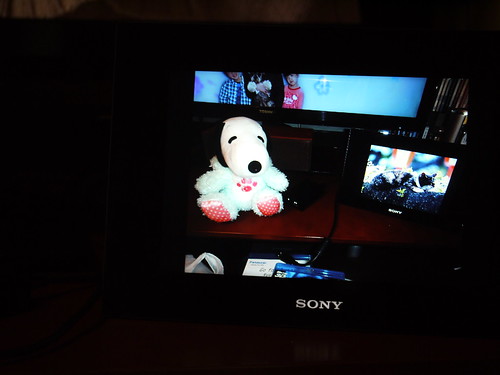
かなり時間がたってからですが、S-Frameで写真や動画の自動再生が行われました。動画がフォトフレームに送れるというのはちょっと新鮮で面白いですね。
パソコンを使わない人にも使ってもらいたいということで、設定等が簡単になっているのかなと思っていたのですが、残念ながらかなり難しい。特に何を入力したら良いのか分かりにくいところが多いのが問題だと思いました。もっと何も設定しなくて使い方のパターンが実現できるようにしてもらいたいなと思いました。
あと、普段Eye-FiとFlickrを使っているので、こちらからS-Frameに送信できる方法があれば良かったのですが、現状は出来ないようですね。