
 投稿者:
投稿者: 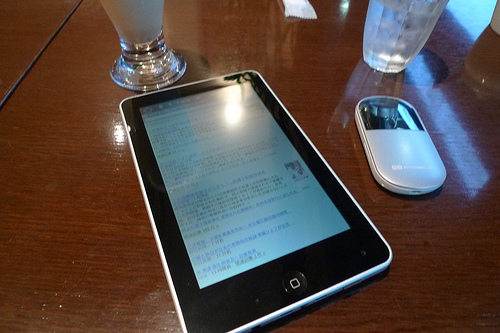
iPadって、面白そうだけど私のニーズと違うので使いどころが少なくすぐに飽きそうな感じがして個人的には購入には至っていません(会社で購入予定w)。
でも1万5千円くらいで売っていた中国製のMoonse E7001 iRobotは玩具として面白いかなと買ってしまいました。見かけはiPadとよく似ており、iPadのニセモノと報道されたりしていますが、中身はれっきとしたAndroid。そう、各社より出す出すと発表はあるもののなかなか出てこないAndroidタブレットです。さすがは中国です。
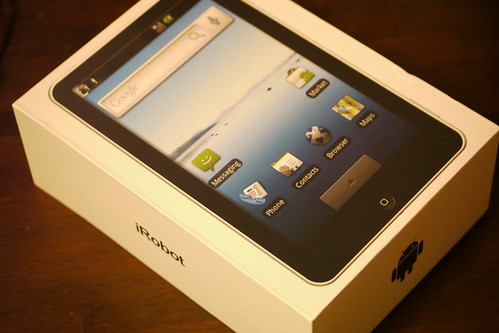
箱も何処かでみたような感じです。さらにすごいのが売られているままでは実は表面の表示のように縦表示できなかったりします。
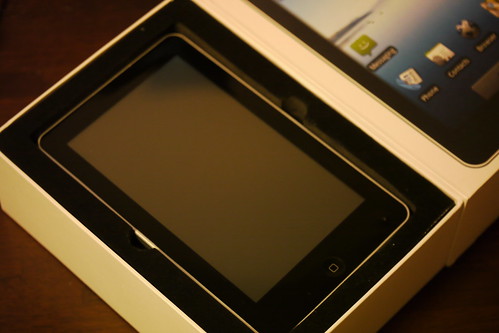
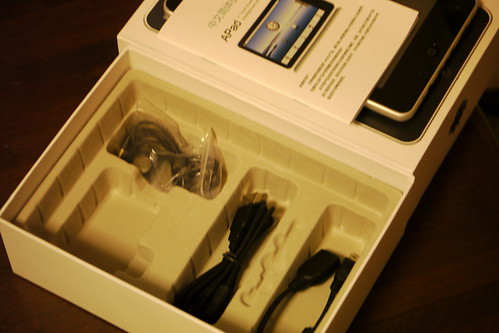
パッケージ内部には本体の他にUSBケーブル、USBホスト用アダプタ、イヤホン、説明書などが入っていました。ACアダプタは問題があったとかで後日郵送されてきました。しかもちゃんと日本仕様のものが。ここで購入したのですがちゃんと動作チェックして送られてきたり、意外と対応が良かったです。
ちなみにこの製品、USBケーブルやACアダプタなど(本体も?)まともに動くと思わない方が良いくらいのクオリティーぽいし、類似品も多いので、オークションや直輸入には注意。
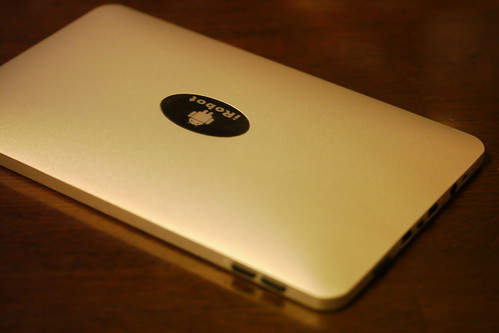
E7001にもシェルがプラスチック製のものとアルミ製のものがあり、後者の方が新しいです(ただし新しいものの方が良いとは限りません)。ボタンの形式も違いますが、中身は同じものだと思われます。
私のはアルミシェルタイプで、真ん中にあるロゴはここに穴があいており、WiFiのアンテナが置かれているらしいです。ちなみにiPadも同じような理由でマークがあるとか。
アルミシェルでも重量は350gでした。思った以上に質感がありいい感じです。
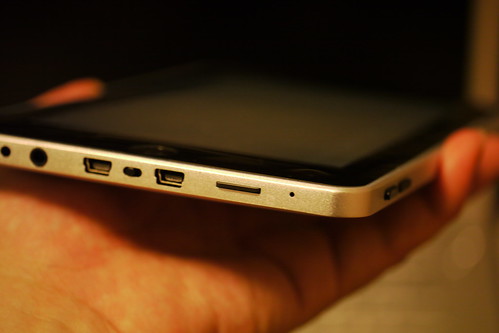
側面には左からAC端子、イヤホン端子、miniUSB、主電源スイッチ、miniUSB(USBホスト用)、microSD、マイク穴、HOMEボタン、MENUボタンがあります。また上面液晶横にあるの丸いボタンは電源ボタンだったりします(なぜメニューじゃないんだ・・)。
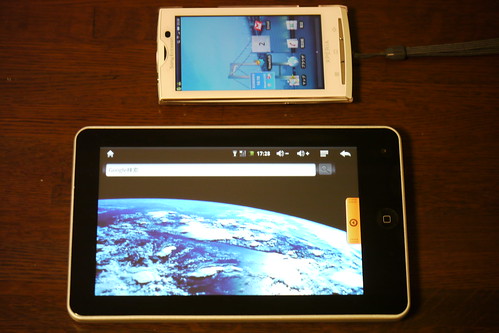
本体の液晶は7インチワイド。解像度は800×480。Xperiaが4インチワイド、854×480。iPadは9.7インチ、1024×768。
残念なのは感圧式タッチパネルなこと。静電式と比べるとやはりかなり操作感が違います。指の腹側で操作するのでなく爪の先で操作すれば良いだけなのですが、やはり操作はしづらいですね。
CPUはProcessor Rockchip RK2808 600MHZ GHz, 500MHz DSP hardware decoding 、RAMが128MB、内部ストレージ2GB。
OSはAndroid 1.5なのが残念ですが、Android Market対応で、簡単に色々アプリケーションを導入することができます。日本語表示はもちろん可能ですし、Simeji Classicを入れれば日本語入力も可能。
加速度センサーが付いているのですが、初期のままではホーム画面は横表示固定になっています。
BACKのハードキーが付いていないので、上部メニューに表示されているBACKのアイコンを使うことになります。
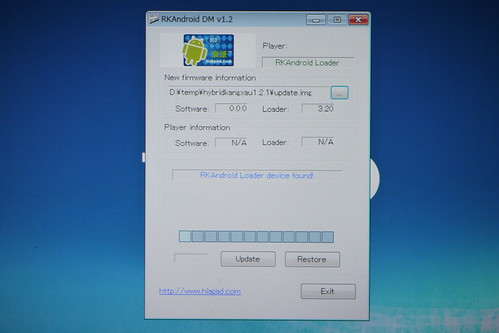
使ってみた感触では、すこし動作が重いのが気になりましたので、カスタムファームウェアを導入してみました。こんなことができるのも面白いところです。
カスタムファームウェアは現在のところ、HCF(Hybrid Archos7 custom firmware for aPad)rootedの4.1と4.5、HCF4.1からの派生のHKX(HybridKangXau)not rootedの1.2.1があるようですが、評判の良さそうなHKX1.2.1を導入しました。
カスタムのポイントは高速化、バグフィックス、縦画面モード対応、プログラム領域の拡張、ハードウェアHOMEボタンをBACKボタンにリアサインなどです。
以下、導入方法をメモっておきます。パーティションを切り直すためすべて初期化されるので注意。もちろん自己責任で。
HKX1.2.1はこちらからダウンロードし、解凍してupdate.imgを取り出します。
また、オフィシャルHPからRKAndroid_ENG.zipをダウンロードし解凍します。
前面電源ボタン長押しでシャットダウンします。
上部MENUボタンを押しながら、下部のUSBコネクタとPCとUSBケーブルで接続します(E7001の電源は入らない)。
不明なデバイスとして認識されるので、RKAndroid_ENG.zip内に同梱されているドライバをインストールします(Windows 7で試したところ、デバイスマネージャから不明なデバイスを選択してドライバをインストールしました)。
デバイスが認識されたらRKAndroidDM.exeを起動して、update.imgのファイルを選択して書き換え(update)を実行。
初めの起動は時間がかかるし、分かりにくいタッチパネルのキャリブレーションがあったりしますので、焦らず気長に。
端末が起動した状態でUSBでPCに接続し、マウントして、PCからフラッシュメモリーをFATでフォーマット。
もうHKX1.2.1を取り入れたHCF5.1が出ているのですね。違いは不明。
ちなみにAndroid 2.1の公式ファームウェアも計画されているらしいです(中国のことなので真偽の程は不明)。
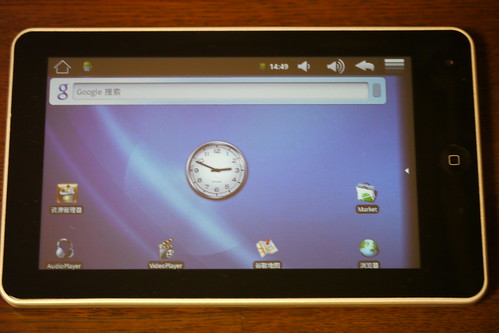
こんなトップ画面になりました。かなりサクサク動くようになりました。
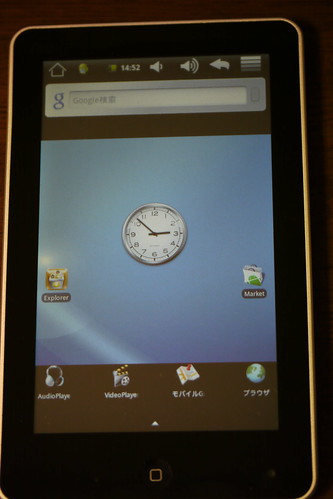
ちゃんと縦画面にもなります。背景画像が少し変ですが。
HOMEボタンがBACKボタンに変更されており使いやすいです。スリープからの復帰はBACKボタンになります。
登録されているアプリケーションも良くなっています。
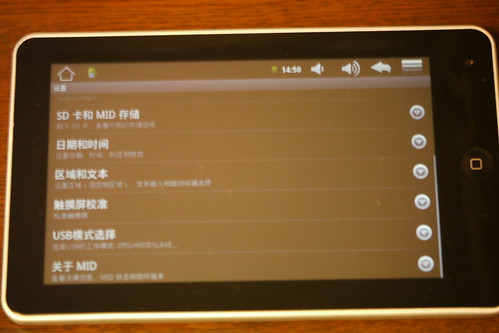
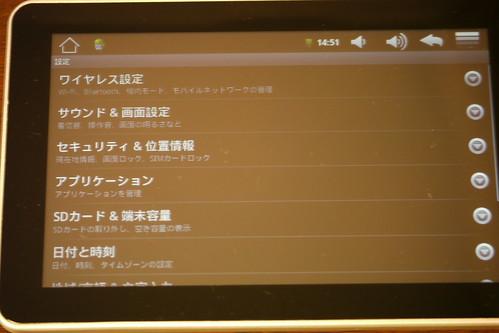
初期が中国語の場合分かりにくいですが、設定から「区域和文本」というのを選びJapaneseを選べば日本語化できます。
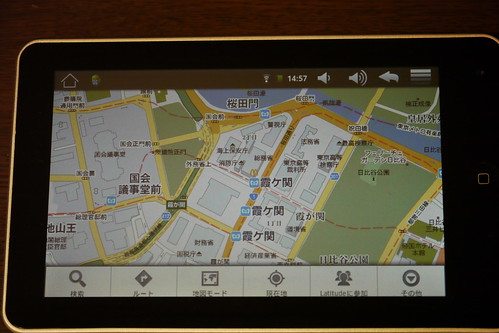
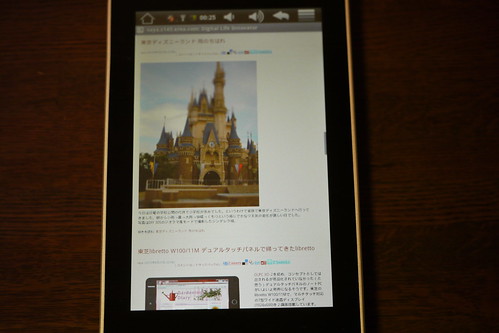
解像度はそれほど高くないのですが、画面が広いと地図やWEB、ニュース系のアプリケーションなどより多くの情報を見ることができるようになります(フォントを小さくすれば)。
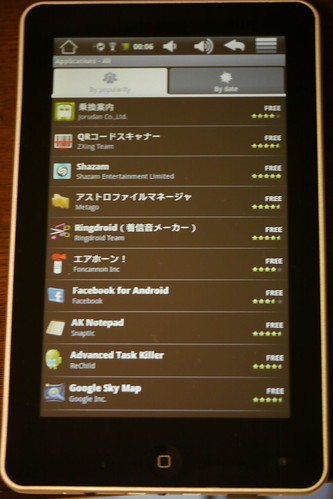
Androidマーケットはなぜか縦表示だとスクロールできないので、横表示で使うほうが良いです。またYouTubeは全画面表示ができず、表示が小さくなってしまいます。こういった不具合はあったりしますが、カスタムファームウェアは導入したほうが快適ですね。
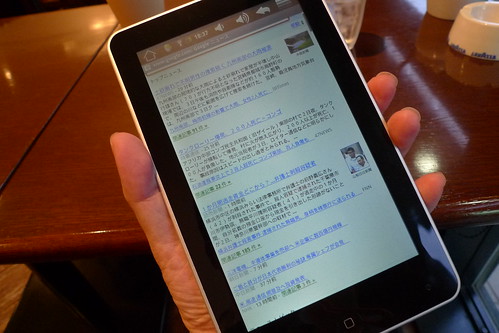
特筆すべきは、VAIO type Pで色々試した結果一番持ちやすいサイズにしたというサイズと全く同じサイズ120mmになっています。背面の丸みもあり片手でとても持ちやすいです。
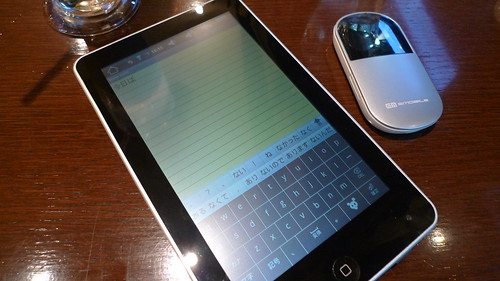
日本語は中国語とフォントを共用しているようで少し変な形もあったりしますが、特に問題ないでしょう。
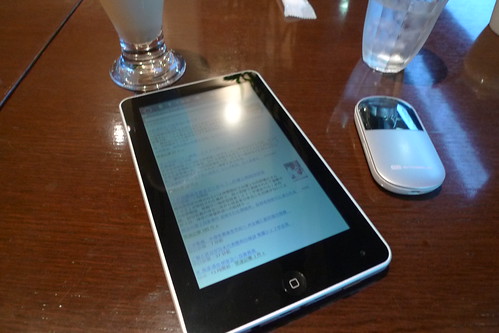
喫茶店でPocket WiFiにつなぎながらブラウジングやメッセージのやりとりなんかを試してみましたが、なかなかいい感じ。アプリのインストールなんかもサクサクできました。
おもちゃだと割りきって色々遊んでみるには安いし面白い商品だと思いました。
もちろんまともな商品を求めるなら、iPadや将来登場するAndroidタブレットを買ったほうが良いと思います。
(追記)下記のカスタムファームウェア(HCF5.1改)を入れてみたところ、日本語フォントの問題は解消されました。
http://www1.axfc.net/uploader/O/so/128380
あと、Spare Partsというアプリで表面のボタンにHOMEを割りつける事が可能になります。
’HKX1.2.1はこちらからダウンロードし、解凍してupdate.imgを取り出します。’とあり、私も、やってみました。
でもダウンロード対象がどこあるのかわかりませんでした。
何かの事前設定が必要のですか。
すでに1.3になっていますが、下記からダウンロードできますよ。
http://cid-864dbc329068fbf3.office.live.com/browse.aspx/.Public/HybridKangXau/1.3/Japanese
HKX1.3のダウンロードから解凍が分かりません;;
DLページに行くと、言語の選択が出て、Japaneseを選んだら、
Part1とPart2の二つ出てくるのですが、両方DLして解凍しようと思うと何度やってもエラーになります。
解凍ソフトによっては、前のボリュームから解凍するようにメッセージがでます・・・。
どの様に解凍すればいいか教えて頂けませんか?
宜しくお願いします。
doggさん
hybridkangxau1.3JP.part1.exeとhybridkangxau1.3JP.part2.rarの2つのファイルを同じフォルダに入れて、paer1.exeの方を実行してInstallを押すと、hybridkangxau1.3JP.zipができるので、それを解凍すれば良いです。
すみませんhybridkangxau1.3JPをダウンロード
しようとすると(お使いのコンピューターに悪影響を与える可能性があります。)とよなり ブロックされてしまいます
なぜでしょうか!?
さるさん
私の場合は普通にダウンロードできたのでわかりませんが、セキュリティソフトの影響じゃないでしょうか?
有用な情報ありがとうございます!
バッテリはどの位もちますか?大体で構いません。充電は一日一度で大丈夫とか、こまめに充電しなきゃダメとか。ご教示ください。
情報ありがとうございました。
最近の情報も取り込み、更新が出来ました。
ありがとうございました
聞いてばかりでは、申し訳ないので
ひとつ情報。
バッテリの持ち時間は、私のは1時間半ぐらいです。
使用方法や、バッテリの品質によっても変わる見たいなので
外部バッテリーを併用しています。
情報ありがとうございます。
バッテリーの持ちは確かに使い方で変わりますね。時間を測ったことはないのでよくわかりませんが、私の使い方だともう少し持つような感じがしました。
hybridkangxau1.3JP.part1.exeをダウンロード使用とすると不明な
ファイルと出てきます、またダウンロードしたものを実行しようとしても出来ませんなぜでしょうか、OSはXPです。
exe拡張子を付けて実行で自己解決いたしました。有難うございました。
無事アップグレード成功いたしましたが起動画面が消えた後 Google Talk Serviceが予期せず停止しましたとのエラーが
出て強制終了のボタンがオレンジ色でタッチしても受け付け
てもらえません。対応方法分かりましたら教えてください
E7001のプラシェル持ちです。
外部バッテリをお使いとのことで、USBポートからの給電はできないと思いますが、どのようになされていますか?ちなみに、KBC-L2をUSBに挿してみましたがどちらのポートも無反応でした。ACプラグをUSBオスに変換するケーブルとかあればKBC-L2が活躍しそうですが、、
私の外部バッテリは、5Vの携帯用を使い
AC入力で使っています。
接続は手持ちのPCカード用のUSB電源供給
ソケットが同じサイズでしたので、それを利用しています。
充電中は、画面がちらつくことも多々ありますが
そこは我慢です。
聞くところによると、ドンキで売っているACアダプタに
付属しているソケットに該当があるみたいです。
reiさん
そのような現象になっていないので分からないです。
最近オーナになったものですさん
情報ありがとうございます
夏休みで、海外で使ってみました。
利用はEメール、音楽、VIDEO、簡易メモ
です。紛失や破損のリスクを考えると
こいつは安心できますから。
どうもE7001は玄人のおもちゃらしく
padを持っている人が、
E7001の大きさと価格の安さが気に入った
から、どこで買えるのか聞かれて
困りました。
大変参考になりました。
私もこの機種を購入したので、届いてからファームウェアの
導入をしておきたいと思います。
もうAndroid 2.1にアップデートできるんですか?
残念ながらAndroid2.1へのアップデートはメーカーが断念しました。
http://www.slatedroid.com/vbulletin/entry.php?35-aPad-s-Android-2.1-development-discontinued
通信費用とかってかかりますか?
無線LANのみですので、携帯料金はかかりませんよ
初歩的な質問で申し訳ありません。
「Wi-Fiが利用できます」と表示されるのですが、無線LANのオープンネットワークを接続しても、利用できません。
一度だけ接続できたのですが、その後はまったくつながりません。
どうも、接続最中に「切断」されてしまうようです。
「Wi-Fi」の下に「切断」の文字が出てしまいます。
このような現象は、他の設定に誤りがあるからなのでしょうか?
初歩的な質問で申し訳ありません。
宜しかったら、ご回答願います。
tabouさん。一度接続できた無線LANかつオープンネットワークということであれば確かに良く分かりませんね。可能なら他の無線LANに接続してみるとかして特定のアクセスポイントの問題か切り分けた方が良いと思いますが。
一度電源を完全にOFFしてから再起動させても接続できませんか?
はじめまして、初歩的な質問ですみません。
うちの環境は無線LANではなく、フレッツひかりです。
購入検討中です。無線LANでなくても、使用できますか??
rukoさん
無線LANが無いとネットワークを使えないのであまり価値が無いと思います。
simejiがインストールでき、有効にしましたが、文字入力のところをクリックしても、なにも変わりません。どうしたらよいのでしょうか。教えてください。
kuriさん
テキストエリアのところを押し続けると入力方法を切り替えるダイアログが出てきて、入力方法を選択できると思います。
こんにちわ。すいませんが教えてほしいことがあります。最近、このirobotを中古で購入しました。そしてこの記事に書いてるHYK1.3をダウンロードしようとしてもどこにあるかわかりません。すいませんがよろしくお願いします。またこのirobotでPDFファイルをみることはできるのでしょうか?
PDFはアプリを入れれば見ることができると思います。
CFWについては下記に現在の情報を掲載しました。
http://saya.s145.xrea.com/archives/2011/05/moonse_e7001_ir_1.html
最近オークションでAndroid2.1 iRbotを落札しましたがWIFI接続を完了してもネットワークエラーで接続できません。iRbot本体の設定方法があるのでしょうか?すみません教えて下さい。
特別な設定は無いと思いますが、ファームウェアによっては固定IP設定にすれば繋がるものもありますよ。
返信ありがとうございました。
固定IP設定のやり方さえ分りません、教えて頂けますか?本当にすみません。
設定→ワイヤレス設定→Wi-Fi設定でMENUボタンを押して詳細設定を押し、静的IPを使用するにチェックを入れてIPアドレス・ゲートウェイ・ネットマスク・DNSなどを設定します。MENUを押すというところが分かりにくいですね。